
1. OAuth Client 생성
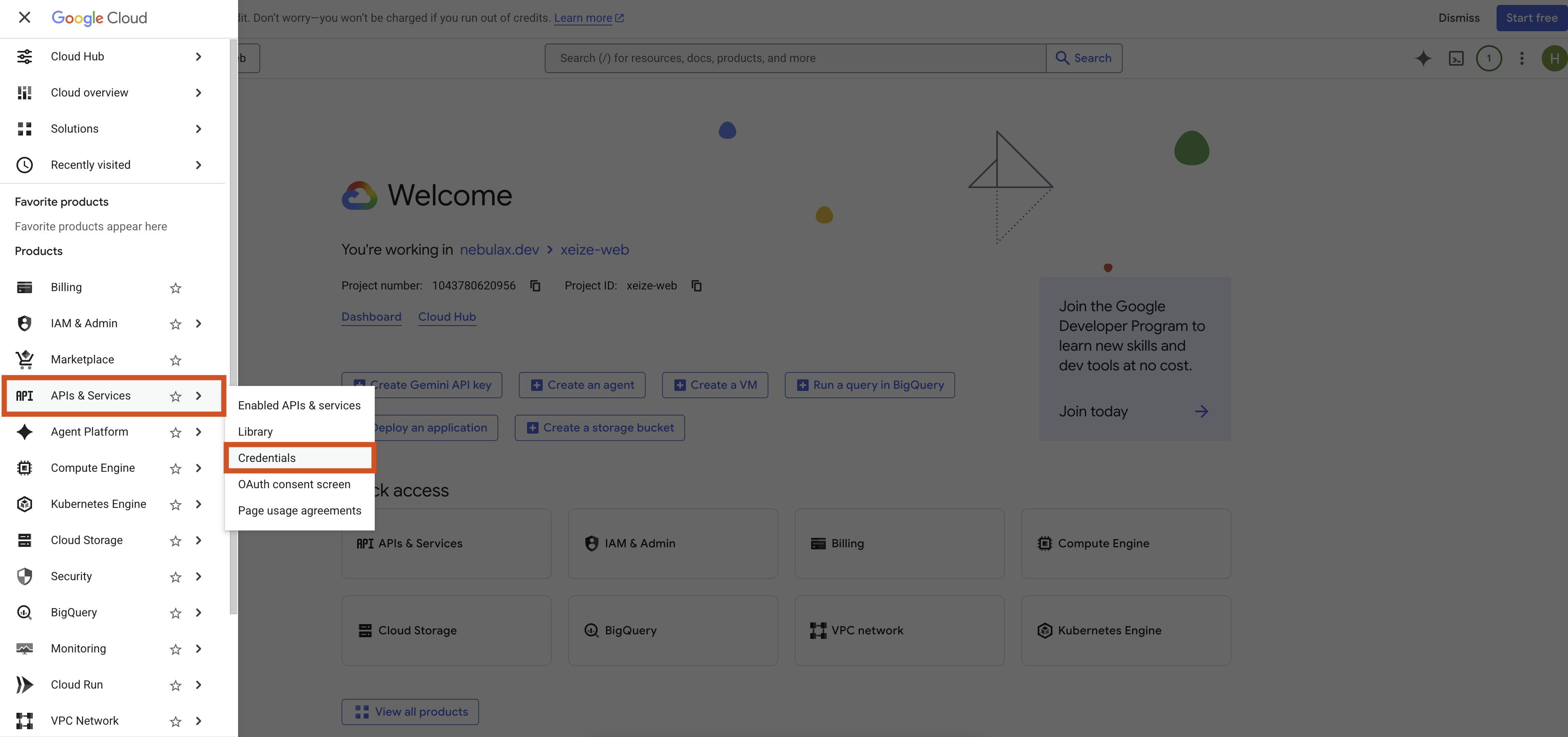
Google Cloud Console에 로그인한 후 왼쪽 사이드바에서 APIs & Services > Credentials 경로로 이동하세요.
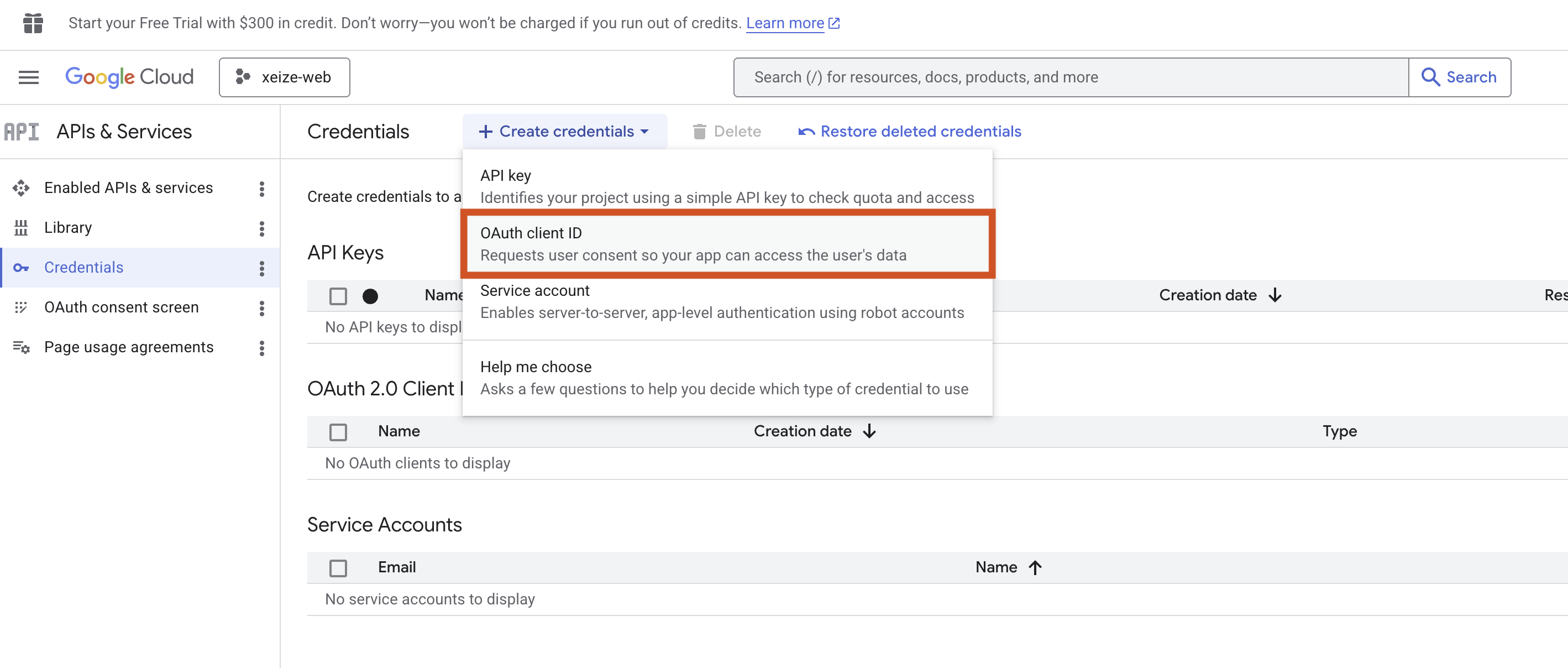
Create credentials > OAuth client ID를 클릭하여 앱 생성을 시작하세요.
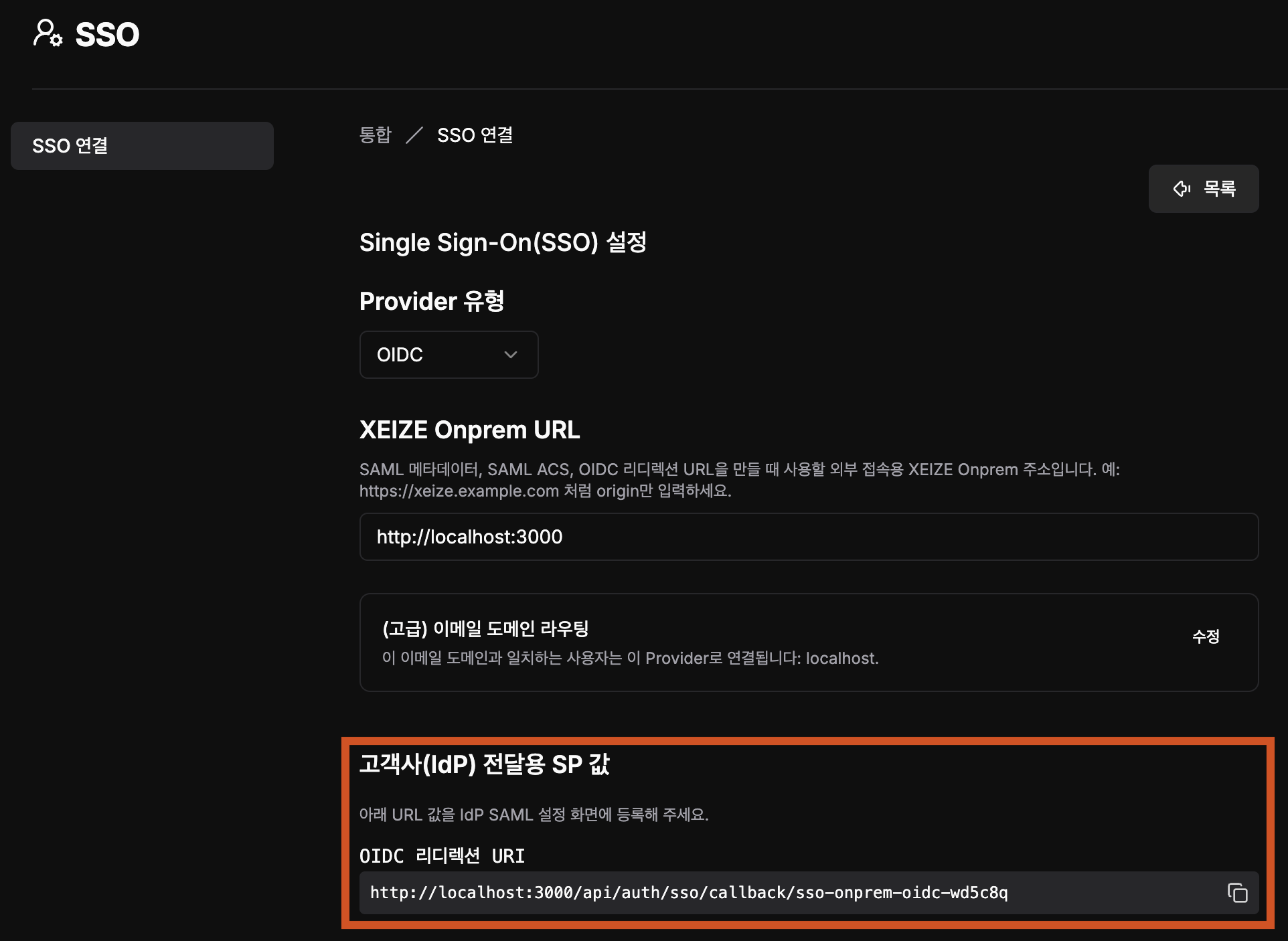
2. XEIZE OIDC 정보 확인
XEIZE SSO 연동 설정에서 OIDC 리디렉션 URI를 복사하세요.
3. Google OAuth Client 설정
Google에서 웹 애플리케이션 이름을 정하고 XEIZE 리디렉션 URI를 등록하세요.
| Google 설정 항목 | 설정 값 |
|---|---|
| Application type | Web application |
| Name | XEIZE에 사용할 앱 이름 |
| Authorized redirect URIs | OIDC 리디렉션 URI |
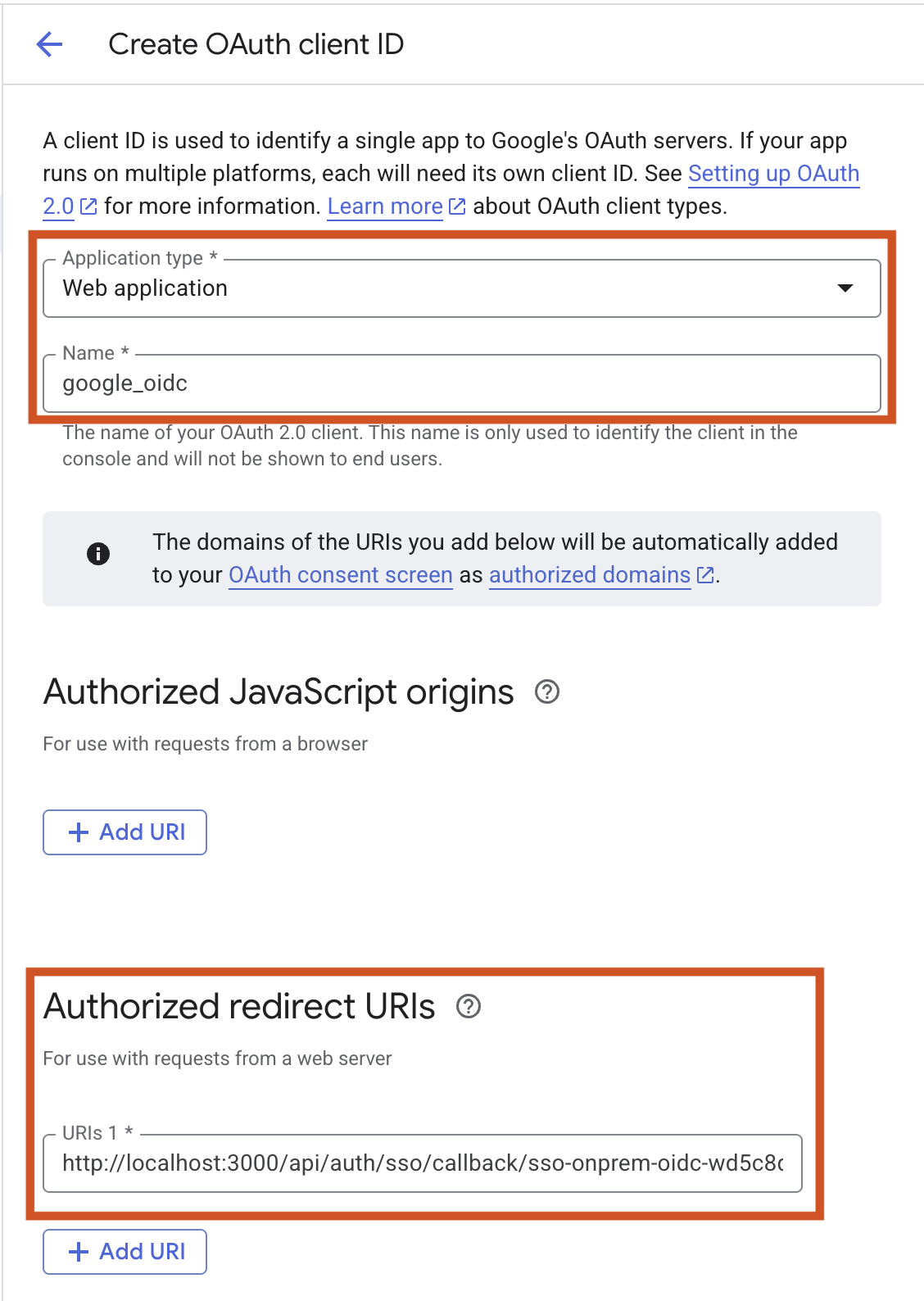
입력 후 Create를 클릭하세요.
4. XEIZE OIDC 설정
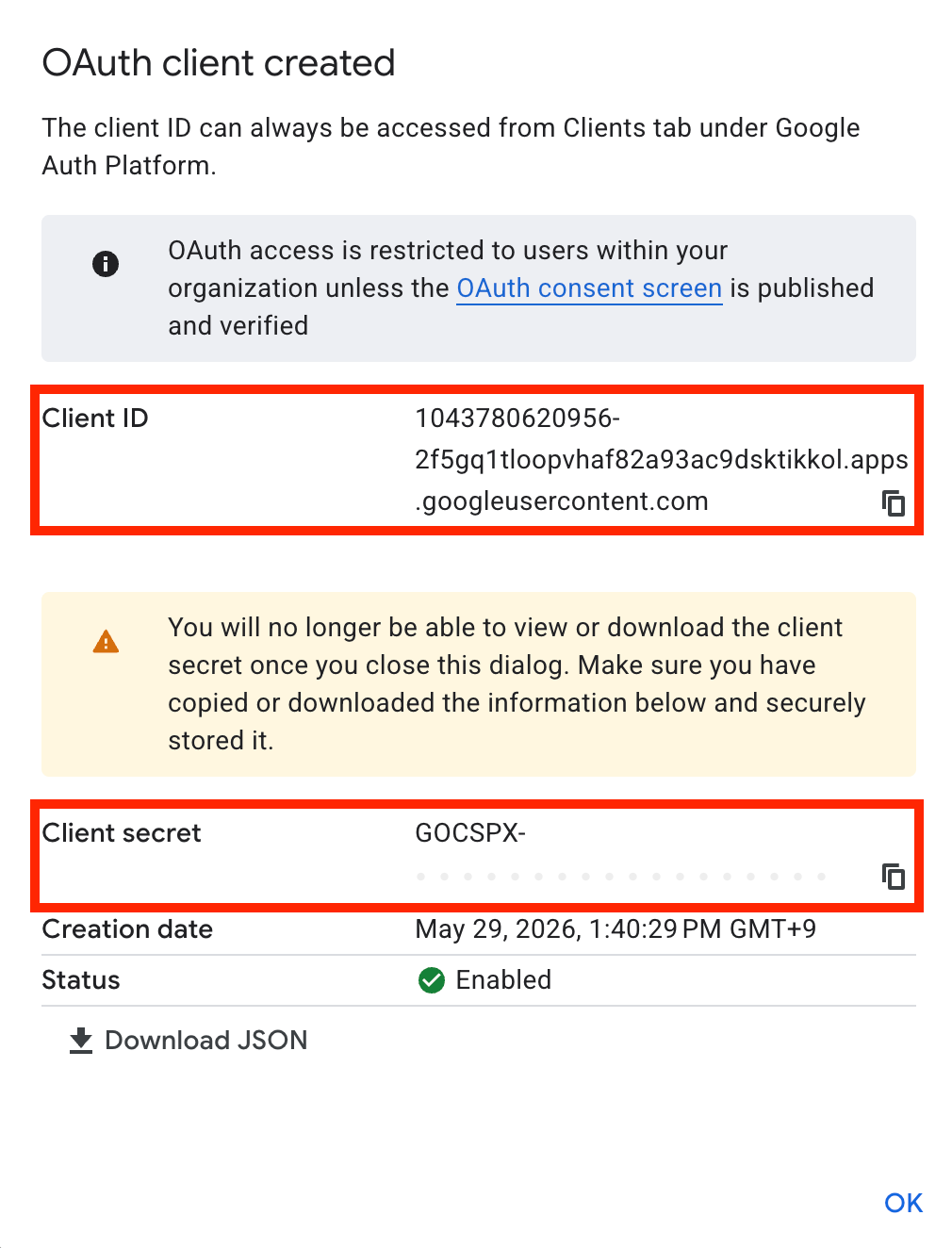
Google에서 OAuth 클라이언트 생성 창을 닫기 전에 Client ID와 Client Secret을 복사하세요.
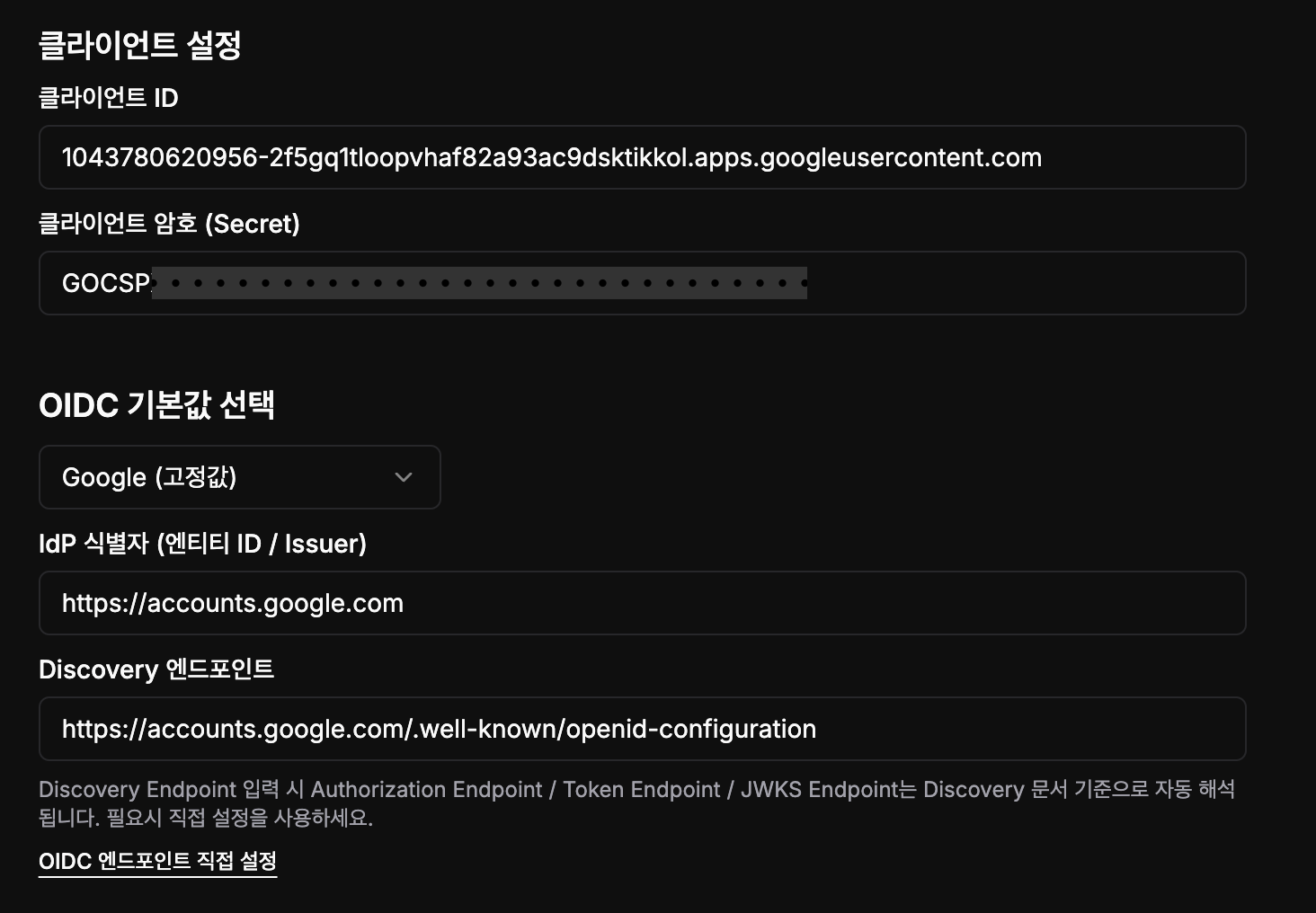
XEIZE SSO 연동 설정 페이지에서 클라이언트 ID와 클라이언트 암호 (Secret)을 입력하세요.
OIDC 기본값 선택에서 Google (고정값) 을 선택하면 Google 발급자와 Discovery 주소가 채워집니다. 이 값을 그대로 두고 XEIZE 설정을 저장하세요.
5. 로그인 테스트
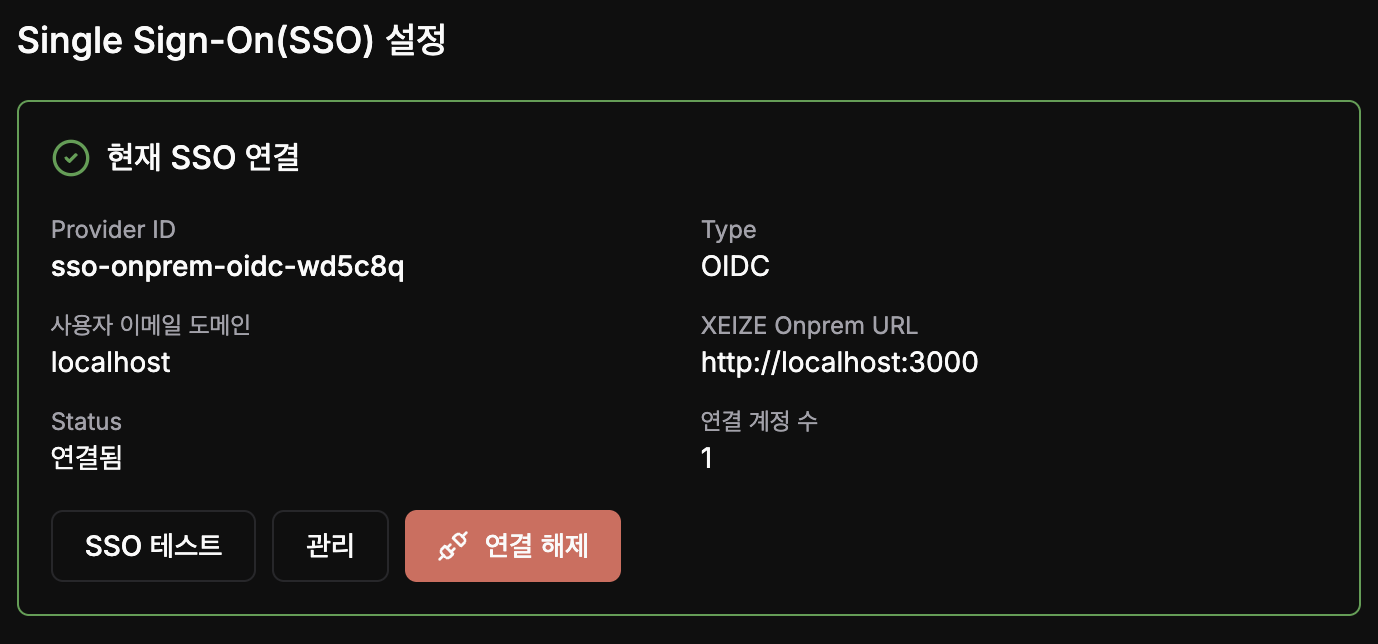
XEIZE에서 SSO 테스트를 선택하고 Google 계정으로 로그인하세요.
참고
SSO 로그인이 정상적으로 작동하지 않을 경우 아래 항목을 확인하세요.
- Google OAuth Client에 등록된
Authorized redirect URIs가 XEIZE의OIDC 리디렉션 URI와 일치하는지 확인하세요. - XEIZE에 등록된
클라이언트 ID와클라이언트 암호 (Secret)이 올바른지 확인하세요. - 사용자 이메일 또는 식별값이 XEIZE 계정 정보와 일치하는지 확인하세요.
Google OIDC 설정에 대한 자세한 내용은 OpenID Connect를 참고하세요.